こんにちは、レフィーラと申します。
メルカリの「背景ぼかし機能」について、実際のやり方、機能の基本、メリット、やめたい時の戻し方、更に撮影の基本まで、実際の出品で使いやすい形でわかりやすくご紹介します。
背景ぼかし機能を使ったことがない方、使ってみたい方もスグに覚えられます。
サクッと覚えてメルカリの出品画像をより良いものにしましょう!
メルカリ 背景ぼかし機能とは?使う前に知っておきたい基本
一言でいうと、商品写真の背景をぼかす機能です。

メルカリのカメラ機能を利用する時、右下のマーク「これ何だ?」ってなった経験ありませんか?
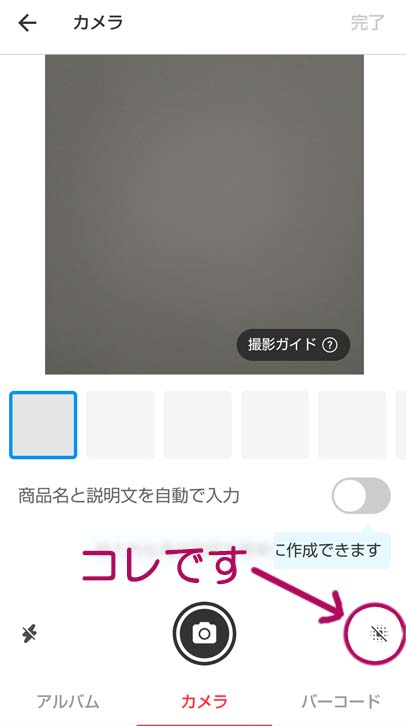
これが「背景ぼかし機能」のボタンなんです。
2026年3月に提供が開始されました。
背景ぼかし機能は、AIが商品と背景を自動で判別し、撮影時点で自然なぼかしを加えてくれるスグレモノの機能です。
例えば、部屋の家具や床、生活用品などが写り込んでいても、背景をやわらかくぼかしてくれるので視線が商品に集まりやすくなります。
難しい画像編集アプリを使わなくても、カンタンに使えるのが大きな魅力です。
- ぼかし機能の設定は次回の出品にも引き継がれます。
- ワンタップのON/OFFで適用でき、ぼかしも撮影後一瞬で適用されます。
- →そのため、出品作業をできるだけ短時間で済ませたい人にも向いています。
背景ぼかし機能のメリット
購入者が最初に見るのは商品説明よりも写真です。
背景ぼかし機能を使えば、部屋の生活感や余計な情報をやわらげながら、商品そのものを主役にできます。
また、背景が目立ちにくくなるため、商品の色や状態が伝わりやすくなり、購入者の信頼感やクリック率が上がる可能性があります。
特に、出品写真を少しでも見やすくして売れやすくしたい初心者の方や、生活感のある背景を目立たなくしたいといった方に相性がいい機能です。
背景ぼかし機能の注意
ぼかし機能を使用する前に、知っておきたいことをまとめました。
- ぼかしを「調節」する機能はなし
- 仕上がりはAI判定任せになります
- アプリの場合はメルカリ内カメラで撮影し、メルカリ内に保存した画像のみに適用
- Web版メルカリはアルバムの写真から加工可能
- ↑アプリは今後アップデートで使用できる可能性あり
- 出品済みの商品画像に適用出来ない
- 今後アップデートの可能性
- 端末の古いバージョンや一部機種では表示されない場合がある
- 事前にアプリ更新を確認してください
- ぼかしがうまく適用されないことがある
- AIが境界を正確に認識できない場合(背景や商品とのコントラストなど)
メルカリの背景ぼかし機能のやり方【アプリ画面での操作手順】
ここからは、実際にメルカリのスマホアプリで背景ぼかし機能を使う手順をわかりやすく説明します。
出品画面での基本操作
- メルカリアプリを開く
- 出品>出品するをタップする
- カメラ画面でぼかしマークをONにする
- 商品を中央に置いて撮影する
- プレビューで確認し保存する
まずメルカリアプリを開き、下部の「出品」タブを選び、出品画面から「出品する」ボタンを選びます。
カメラを起動し、右下に表示されるぼかしマークをタップしてONにすると、背景ぼかし機能が有効になります。
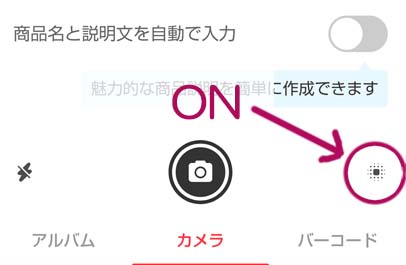
商品にピントを合わせてシャッターボタンを押すとAIが輪郭を認識して背景を自動でぼかします。
商品が画面中央にしっかり収まるように構図を整え、明るい場所で撮影するとAIが認識しやすくなります。
撮影後はプレビューで確認し、商品が不自然に欠けていないか、背景だけが適切にぼけているかをチェックしてから保存しましょう。
必要なら再撮影や編集ボタンで微調整してから保存します。
実際にやってみました
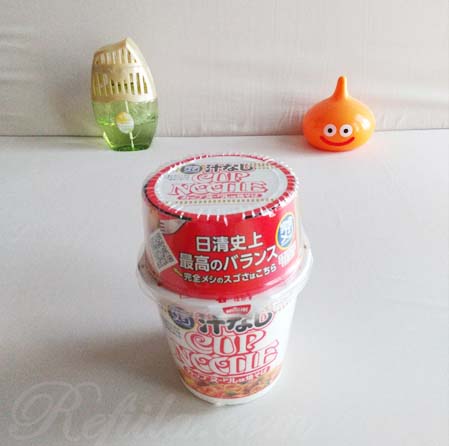
商品役として「完全メシ」、背景役に「消臭力」と「スライムベス」を用意しました(なぜこのラインナップ・・・)
まずは通常の撮影をしました。(ぼかし機能OFF)↑
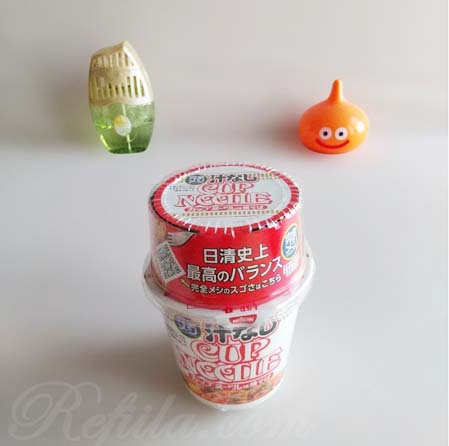
次にぼかし機能をオンにしました。↑
?マットレスのシワがキレイになっただけで背景はボケていません。
商品役の「完全メシ」をもう少し目立たせて撮ってみます。
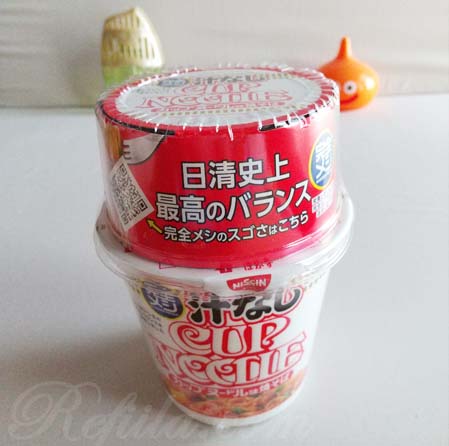
こちらは通常の撮影です。↑
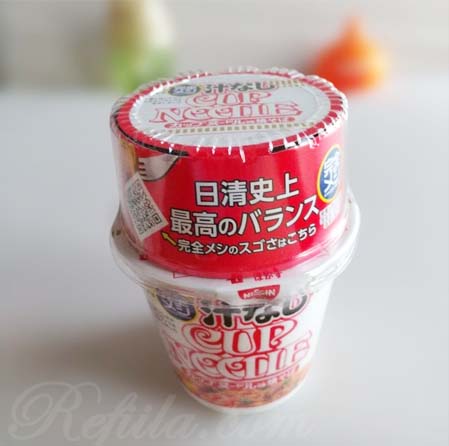
ぼかし機能をONにしました。↑
成功しています!
「商品」と「背景」の大きさなどが関係したのかもしれません。
皆さんも、様々な条件で撮ってみるといいですよ!
【初心者向け】撮影と画像加工のコツ
背景ぼかし機能は便利ですが、他にも写真の印象は、撮影場所の明るさ、背景の選び方、構図などによっても大きく変わります。
プロ並みの機材がなくても、100均アイテムや自然光を活用するだけでも十分見やすい写真が撮れます。
ここでは、背景ぼかしをより効果的に活かすための撮影と加工のコツをご紹介します。
写真背景の選び方:白背景・生活感のある背景
基本的には、白やベージュなどのシンプルな背景のほうが商品が見やすく、売れやすい傾向があります。
生活感のある背景は家具や服など、使用イメージが伝わりやすいこともありますが、やりすぎは禁物です。
木目のテーブルや無地の布など、落ち着いた背景でも十分きれいに見えますが、迷ったら白背景で統一(白い商品以外)するのが無難です。
スマホカメラの基本:明るさピント・構図
スマホで商品写真をきれいに撮るには、高価な機材よりも基本設定が重要です。
まず、自然光が入る昼間の窓際で撮ると、色味が自然で清潔感のある写真になりやすいです。
商品を中央になるようにしてピントを合わせます。
正面・側面・裏面など情報が伝わる角度を意識すると、購入者に親切な写真になります。
メルカリの写真加工の基本:トリミングや明るさ調節
背景ぼかしだけでなく、写真の「加工」で写真の完成度がさらに上がります。
出品画像をタップし、下部にある「加工」を選び、項目にある「変形」で画像をトリミングしたり、「調整」の明るさ調節などが有効です。
トリミングで商品を画面中央に配置し、一覧画面でも何の商品かわかるサイズ感に整えましょう。
明るさとコントラストを少し上げるだけで印象が良くなります。
特に洋服やコスメは色の違いがクレームにつながりやすいので、自然な補正を意識することが大切です。
加工の目的は盛ることではなく、見やすく正確に伝えることです。
100均で用意できる撮影小物で手軽なセット作り
お金をかけなくても、背景づくりで役立つのが100均の背景シートや撮影小物です。
例えば背景用シートや布を使って手軽に背景を統一できます。
白紙をレフ代わりに使うことで光を整えやすくなります。
アクセサリーや小物なら、小さな台を使って高さを出すと立体感が出て見栄えが良くなります。
高価な撮影機材がなくても、背景と光、低コストの撮影環境を整えるだけでも写真の質は上げられます。
商品撮影の基本の流れ
- 背景を整える
- 明るい場所で撮影する
- 必要なら背景ぼかしを使う
- 保存前に全体バランスを確認
- 複数枚撮影する
- トリミングと明るさを軽く調整する
- 出品時に主要特徴を説明する
最短で進めるなら、まず背景を整え、次に明るい場所で商品を撮影し、必要に応じて背景ぼかしをオンにします。
その後、正面・側面・傷・タグなど必要な写真をそろえ、写真加工では明るさやトリミングを軽く調整します。
二枚目以降には商品の状態(キズや汚れなど)がわかるような画像を複数用意します。
メイン画像を最も見やすい1枚に設定すれば完了です。
特に初心者は、加工に時間をかけすぎず、まずは見やすく正確な写真をそろえることを優先するといいです。
画像を魅力的に見せるチェック項目
などを確認しましょう。
機能を上手に使いながら、購入者が安心できる出品画像を目指しましょう。
背景ぼかし機能のよくあるトラブル
ぼかし機能が表示されない
まず確認したいのは、メルカリアプリが最新バージョンかどうかです。
古いバージョンでは新機能が表示されないことがあり、アップデートすると使えるようになる例もあります。
ぼかしがうまくいかない
背景ぼかし機能は、AIが正しく認識できずぼかしがうまく適用しない場合があります。
商品と背景の境界がわかりにくい、例えば黒い商品を黒っぽい背景で撮ると輪郭認識が難しくなります。
透明なアイテム、細かいレース、反射の強い素材なども判定が不安定になりやすいようです。
対策としては、背景色を変える(商品と区別が付くような色)、明るい場所で撮る、商品を中央に置くなどといったことを試してみてください。
どうしてもうまくいかない場合は、無理にぼかしを使わず通常写真に切り替える判断も大切です。
ぼかし機能をやめたい(ぼかし解除・加工前の状態に戻す方法ある?)
【ぼかし解除】
撮影前(撮影前)なら、ぼかしマークをタップしてOFFにするだけで解除できます。
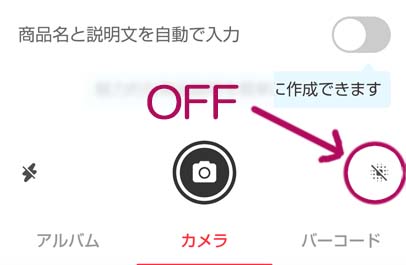
一度オンにした設定が次回以降も引き継がれる場合があるため、通常撮影に戻したい時は毎回確認すると安心です。
【加工済のぼかし画像】
ぼかし加工済の画像は加工前には戻せないので、削除して再度撮影する必要があります。
(メルカリには、ぼかしの加工履歴を取り戻す機能はありません)
ぼかし前の画像に戻したい場合は、元の画像を保存していれば再アップロードして差し替えできるので、加工前の画像をスクリーンショットなどで保存しておくと安心です。
メルカリの背景ぼかし機能まとめ
メルカリの背景ぼかし機能は、メルカリのカメラ機能を使って出品写真を手軽に見やすくできる便利な機能です。
特に、生活感のある背景をやわらげて商品を目立たせたい時に役立ちます。
メルカリカメラ内の背景ぼかしマークのON/OFFでカンタンに設定できます。
ぼかし機能を使う上で大切なこと
背景ぼかしは便利ですが、それだけで商品の魅力が伝わるわけではありません。
販売につながる写真で最も大切なのは、見栄えの良さと情報の正確さの両立です。
購入者は、きれいな写真だけでなく、傷や使用感、タグ、付属品の有無なども確認したいと考えています。
そのため、メイン画像は印象重視、補足画像(2枚目以降)は情報重視という考え方が有効です。
ぼかし機能はあくまで補助として使い、詳細な説明文と複数角度の写真で信頼性を高め、商品の状態がしっかり伝わるのを意識することが大切です。
ぼかし機能を使わない方がいいケース
背景ぼかし機能はカンタンで便利ですが、ハンドメイド用品のような製作したものの背景は、生活感をぼかすような写真にはしない方がいいと思います。
私もハンドメイドを出品していますが、写真は作品のみを写し、ぼかし機能は使用していません。
ただ、あえて撮影小物を後ろでぼかして、幻想的な写りに使用するならアリだと思います。
大切なのは背景をぼかすこと自体ではなく、購入者が商品を安心して判断できる写真に仕上げることなので、無理に使用する必要はありません。
最後に
今回はメルカリ背景ぼかし機能について書かせていただきました。
ぼかし機能は、商品の特性に合わせ、使い分けることで信頼される出品画像を作れます。
ぼかし機能もうまく取り入れて、メルカリの出品を快適にしていきましょう。
ここまで読んでいただいてありがとうございました。